NSetup 一键式安装升级统计部署软件 V1.0
NSetup 一键式安装升级统计部署软
件 V1.0
用户手册
版权所有
第 1 页
NSetup 一键式安装升级统计部署软件 V1.0
目录
1 引言
3
1.1 编写目的
3
1.2 参考资料
3
1.3 术语和缩略词
3
2 软件概述
4
2.1 软件功能
4
2.2 软件运行
4
2.3 系统要求
4
3 系统使用
4
3.1 注册登陆
4
3.2 主界面功能介绍
6
3.2.1 选择项目
6
3.2.2 当前版本
6
3.2.3 文件路径
7
3.2.4 生成路径
7
3.3 新建项目
8
3.4 项目设置界面介绍
10
3.4.1 基本设置
14
3.4.1.1 构建支持
14
3.4.1.2 项目设置
14
3.4.1.3 窗体动画
14
3.4.2 公用模板
15
3.4.3 安装通用模板
15
3.4.4 安装自定义模板
15
3.5 项目生成
15
第 2 页
NSetup 一键式安装升级统计部署软件 V1.0
1 引言
1.1 编写目的
一款专业软件的发布,安装,增量升级,统计,签名都是必不可
少的。传统安装包样式陈旧,交互死板,无法灵活或者不易支持产品
需求。缺少灵活的升级策略,更新不及时,无法增量,无法应对各种
复杂的运行环境。缺少安装卸载等过程中各种数据统计,对产品的发
布和运行无法做到全面数据评估。大多的项目部署过程,操作复杂,
容易出现人为的操作失误,造成不必要的损失。
NSetup 一键式完成美化安装包制作,自动增量升级,数据统计,
数字签名。应对各种复杂场景,脚本模块化拆分,常规复杂的脚本代
码,图形化设置。无需专业的研发经验,轻松完成项目部署。
1.2 参考资料
《软件需求规格说明书》
《概要设计说明书》
《详细设计说明书》
1.3 术语和缩略词
NSIS (Nullsoft Scriptable Install System)是一个开源的 Windows 系
统下安装程序制作程序。它提供了安装、卸载、系统设置、文件解压
缩等功能。
第 3 页
NSetup 一键式安装升级统计部署软件 V1.0
2 软件概述
2.1 软件功能
(1)美化安装包制作,界面基于 Duilib 布局,逻辑基于 NSIS 脚
本实现。
(2)自动增量升级,客户端界面基于 Duilib 布局,逻辑基于 NSIS
脚本实现。服务端基于 PHP,Mysql 完成升级后台功能设置。
(3)数据统计,本地数据收集通过编写 NSIS 插件实现,通过
Http Post 到后台 API 存贮展示和分析。
(4)数字签名,通过 bat 处理常规数字签名逻辑。
2.2 软件运行
本系统运行在 PC 及其兼容机上,使用 WINDOWS 操作系统,在软件
安装后,直接点击相应图标,就可以显示出软件的主菜单,进行需要
的软件操作。
2.3 系统要求
Windows XP 以上系统,256M 以上内存。
3 系统使用
3.1 注册登陆
点击用户设置,进入登陆界面。
第 4 页
NSetup 一键式安装升级统计部署软件 V1.0
图 3-1 系统登录界面
如果没有账号,先注册账号。
登陆成功后点击用户设置,查看个人信息,和所拥有的对应授权,
第 5 页
NSetup 一键式安装升级统计部署软件 V1.0
如果显示为 0,及没有对应授权,可联系 QQ652511569,购买对
应授权。
3.2 主界面功能介绍
图 3-2NSetup 主界面图
3.2.1 选择项目
选择当前需要操作的项目。项目初始化会带一个 NSetup 的测试
项目,可以通过添加项目添加自己的项目。
图 3-2-1 选择项目界面
3.2.2 当前版本
当前操作的项目版本,规则是(数字.数字.数字.数字),例如
(1.0.0.1)。
第 6 页
NSetup 一键式安装升级统计部署软件 V1.0
图 3-2-2 当前版本界面
3.2.3 文件路径
当前操作的项目需要打包的项目程序文件所在目录。
图 3-2-3 修改文件路径界面
3.2.4 生成路径
当前操作的项目部署完成后,安装包和升级文件的生成路径。
图 3-2-4 文件生成路径界面
第 7 页
NSetup 一键式安装升级统计部署软件 V1.0
3.3 新建项目
图 3-3 新建项目界面
选择模板,选择需要的创建模板(编写此文档时带了一个 NSetup
模板,后期还会添加),
选择功能支持,按具体需要选择安装卸载和增量升级。
填写项目英文,填写一个当前创建项目的英文或者拼音名,用于
安装目录命名,授权校验等信息。
生成安装授权,需要提前联系我们购买安装授权,点击生成按钮,
将会从服务器请求对应的授权。
生成升级授权,需要提前联系我们购买升级授权,点击生成按钮,
将会从服务器请求对应的授权。
第 8 页
NSetup 一键式安装升级统计部署软件 V1.0
点击创建,即可完成新项目的创建。
3.4 项目设置界面介绍
图 3-4 项目设置界面
3.4.1 基本设置
当前项目的常规设置。
第 9 页
NSetup 一键式安装升级统计部署软件 V1.0
图 3-4-1 项目基本设置界面
3.4.1.1 构建支持
根据需要选择对应的支持。
图 3-4-1-1 构建支持界面
3.4.1.2 项目设置
项目中文名称,用于开始菜单,桌面快捷方式的显示。
项目英文,用于安装目录命名,授权校验等信息。
第 10 页
NSetup 一键式安装升级统计部署软件 V1.0
项目安装授权,购买后,从服务器获取。
项目升级授权,购买后,从服务器获取。
项目主程序名,填写当前项目启动的主程序名称。
项目升级序列号,升级 Id,具体值请登录自己升级服务器,查看
下对应升级项目的当前 id。
项目升级地址,填写升级项目部署的服务器地址。
项目统计地址,填写项目统计部署的服务器地址。
公司名称信息,公司名,用于文件属性显示。
产品版权信息,产品版本信息,用于文件属性显示。
项目产品主页,产品官方网址,用于系统安装信息展示等。
项目协议主页,产品使用协议介绍网址,用于安装时,用户浏览,
必须同意才能安装使用。
第 11 页
NSetup 一键式安装升级统计部署软件 V1.0
默认安装位置,安装位置选择,可以选择 AppData 或者 Program
Files 目录。如果含有升级部分,建议选择安装在 AppData,因为在此目
录运行,可以减少一些向用户 UAC 的请求提示,更好的用户体验。
选择压缩方式,默认选择为 Lz4(solid),通常选择为 Lz4 (解压缩
最快,压缩比相对 Lzma 较小)或者 Lzma(压缩比最大,解压缩较慢)。
选择插件版本,U 或者 A,切换后会加载对应目录的插件。
资源加密设置,是否将资源文件加密打包。
覆盖安装设置,直接覆盖(直接覆盖安装),卸载旧版本(先卸载旧
版本,再安装)注意此方式时会清除程序安装目录,请不要将程序数
据保存在此目录,或者卸载前,转移到其他目录。
第 12 页
NSetup 一键式安装升级统计部署软件 V1.0
签名方式设置,手动签名(运行到生成安装前一步自动暂停,用
户手动将 NSetup 所在目录/Temp/Temp 目录签名,在手动点击生成安
装按钮,生成安装后,自动暂停,用户手动将将 NSetup 所在目录
/Temp/Output 目录签名,然后点击生成安装后面的操作即可),自动
签名(需要事前配置好签名,之后会自动完成手都签名的操作),无需
签名(忽略签名的过程)
依赖.Net 的版本,选择项目依赖的.Net 的版本。
安装.Net 的方式,离线安装和在线安装
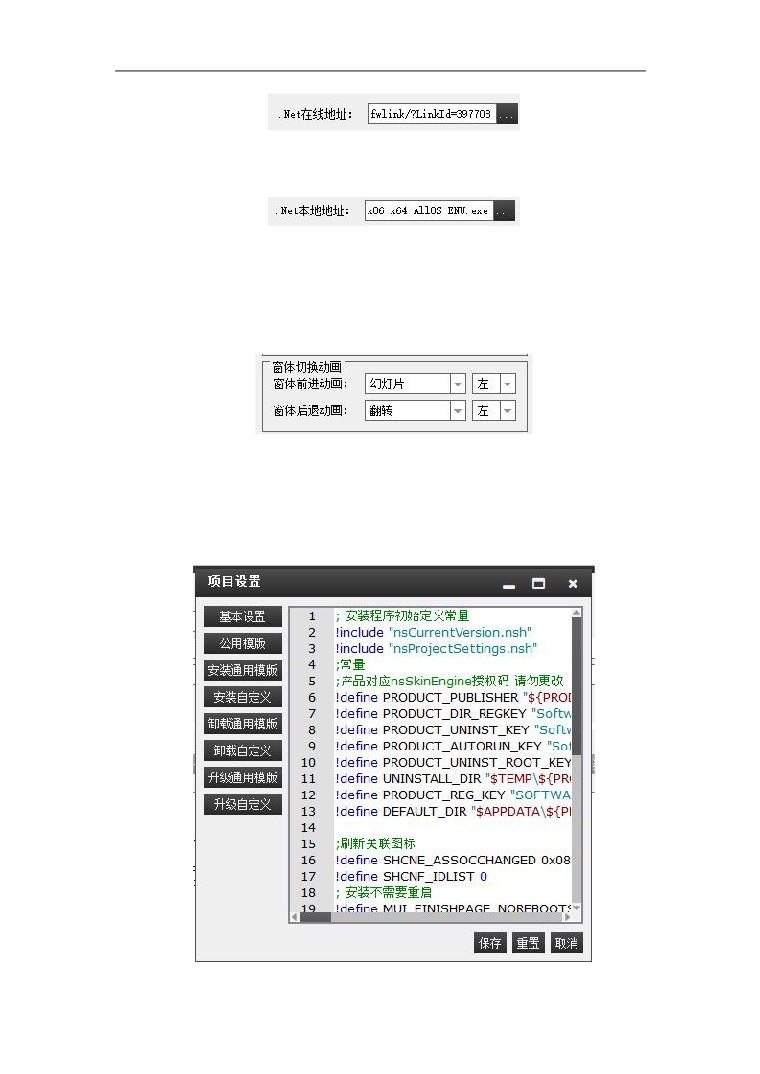
.Net 的在线地址,输入.Net 的在线下载地址,当输入为空时,会
自动输入微软的默认下载地址,也可自行输入私人下载地址。
第 13 页
NSetup 一键式安装升级统计部署软件 V1.0
.Net 的离线地址,选择输入.Net 文件本地地址
3.4.1.3 窗体动画
主窗体切换时一些特效
3.4.2 公用模板
各模板公用的预设脚本
第 14 页
NSetup 一键式安装升级统计部署软件 V1.0
3.4.3 安装通用模板
安装模板中的通用部分。
3.4.4 安装自定义模板
模板中预设了一些钩子函数,用户可以自定义修改。也可以自行
添加。。
第 15 页
NSetup 一键式安装升级统计部署软件 V1.0
卸载和升级同安装
3.5 项目生成
项目配置好后,点击一键部署,等待完成即可。(如有设置签名
方式,请参考 2.3.1.2 项目设置中的签名方式设置)。
第 16 页